
Apple
Apple iPhone 16 128GB, 8GB RAM, pantalla 6.1", eSIM, 5G, negro
S/ 3,999.00
Tiempo de lectura: 6 minutos
Saber cómo apagar un iPhone es útil cuando quieres reiniciar el equipo, ahorrar batería durante un periodo largo o solucionar un problema puntual. En los modelos actuales puedes apagarlo con los botones físicos, desde Ajustes o incluso desde el Centro de control, dependiendo de la versión de iOS que utilices.
El procedimiento es muy parecido en el iPhone 13, 14, 15, 16 y 17. Todos estos modelos utilizan Face ID y permiten acceder al control de apagado manteniendo presionados el botón lateral y uno de los botones de volumen. Si la pantalla está congelada o no responde, el procedimiento cambia: en ese caso Apple recomienda realizar un reinicio forzado.
En un iPhone con Face ID, el método más directo utiliza los botones físicos.
Sigue estos pasos:
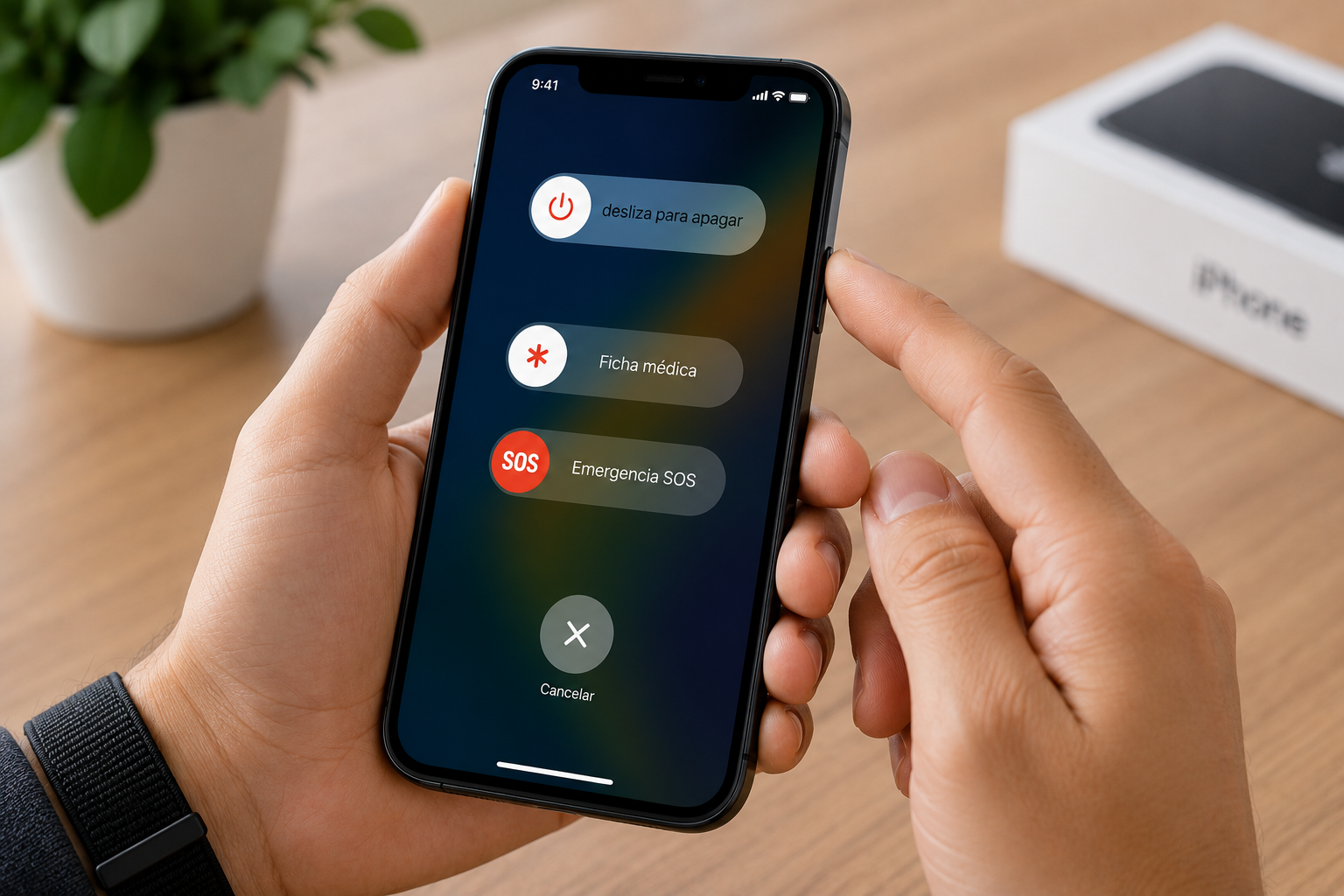
Mantén presionados al mismo tiempo el botón lateral y cualquiera de los botones de volumen
Espera hasta que aparezcan los controles deslizantes
Arrastra el control Deslizar para apagar
Espera hasta que la pantalla quede completamente apagada
Apple utiliza este procedimiento para el iPhone X, iPhone 11, iPhone 12, iPhone 13 y modelos posteriores.
Para volver a encenderlo, mantén presionado el botón lateral hasta que aparezca el logotipo de Apple.
Si los botones funcionan, pero prefieres no utilizarlos, también puedes apagar el equipo directamente desde iOS.
Ve a:
Ajustes > General > Apagar
Después, arrastra el control deslizante que aparece en pantalla.
Este método puede resultar útil si alguno de los botones físicos funciona de manera intermitente o simplemente quieres evitar utilizarlos.
En versiones recientes de iOS también puedes acceder al apagado desde el Centro de control.
El procedimiento es:
Abre el Centro de control
Mantén presionado el botón de encendido situado en la esquina superior derecha
Espera hasta que aparezca el control para apagar
Arrástralo hacia la derecha
Apple incluye esta opción entre los métodos disponibles para apagar el iPhone.
Aquí hay una diferencia importante.
En los iPhone actuales con Face ID puedes utilizar los botones para mostrar el control de apagado, pero todavía necesitas deslizarlo en pantalla para completar un apagado normal. Apple no indica una combinación de botones que permita apagar completamente estos modelos sin tocar la pantalla.
Si la pantalla no responde y por eso no puedes mover el control de apagado, lo que corresponde es realizar un reinicio forzado.
Para hacerlo:
Presiona y suelta rápidamente subir volumen
Presiona y suelta rápidamente bajar volumen
Mantén presionado el botón lateral
Suéltalo cuando aparezca el logotipo de Apple
Este procedimiento reinicia el iPhone, no lo deja apagado.
Situación | Qué hacer |
|---|---|
El iPhone funciona normalmente | Botón lateral + volumen y deslizar |
No quieres utilizar botones | Ajustes > General > Apagar |
Quieres apagar desde iOS | Centro de control |
La pantalla está congelada | Forzar reinicio |
Un botón físico no funciona | Usar Ajustes o Centro de control si la pantalla responde |
Para apagar un iPhone 13, mantén presionados al mismo tiempo el botón lateral y cualquiera de los botones de volumen.
Cuando aparezca el control de apagado:
Arrástralo hacia la derecha
Espera unos segundos
La pantalla se apagará completamente
Si posteriormente quieres encenderlo, mantén presionado el botón lateral hasta que aparezca el logotipo de Apple.

El procedimiento para apagar un iPhone 14 es el mismo:
Mantén presionado el botón lateral
Mantén también uno de los botones de volumen
Espera a que aparezca el deslizador
Arrástralo para apagar
No necesitas ingresar a Ajustes ni desbloquear previamente el equipo para que aparezca este menú.
Para apagar un iPhone 15, mantén presionados simultáneamente el botón lateral y cualquiera de los botones de volumen.
Después, utiliza el control deslizante de apagado.
Aunque determinados modelos del iPhone 15 reemplazaron el interruptor de silencio por el Botón de Acción, este cambio no modifica el procedimiento de apagado. El botón lateral sigue siendo uno de los controles utilizados para apagar el dispositivo.
El iPhone 16 mantiene el mismo método de apagado.
Sigue estos pasos:
Presiona y mantén el botón lateral
Mantén también uno de los botones de volumen
Espera a que aparezcan los controles
Desliza para apagar
La incorporación del Control de Cámara en esta generación tampoco cambia el procedimiento. Apple identifica el botón lateral como el control utilizado para bloquear y apagar el iPhone.
Para apagar un iPhone 17, utiliza el mismo procedimiento aplicado a los iPhone recientes con Face ID:
Botón lateral + cualquiera de los botones de volumen
Mantén ambos presionados hasta que aparezca el control y desliza para apagar.
Apple incluye los modelos posteriores al iPhone 13 dentro del mismo procedimiento general para reiniciar, apagar y volver a encender el dispositivo.
Si con “bloqueado” te refieres a que el iPhone está en la pantalla de bloqueo, puedes mostrar normalmente el menú de apagado manteniendo presionados el botón lateral y uno de volumen.
No necesitas desbloquearlo primero.
En cambio, si está bloqueado porque el sistema se congeló, la pantalla no responde o no puedes mover el deslizador, Apple recomienda forzar el reinicio.
Usa esta combinación:
Presiona y suelta rápidamente subir volumen
Presiona y suelta rápidamente bajar volumen
Mantén presionado el botón lateral
Suéltalo cuando aparezca el logotipo de Apple
Apple indica que el logotipo puede tardar más de 10 segundos en aparecer en algunos casos.
El reinicio forzado no debe confundirse con borrar el dispositivo ni restaurarlo de fábrica.
Si la pantalla todavía responde, puedes apagar el equipo sin utilizar el botón lateral.
Tienes dos opciones:
Desde Ajustes:
Ajustes > General > Apagar
Desde el Centro de control:
Mantén presionado el botón de encendido situado en la esquina superior derecha y después utiliza el deslizador.
Si el botón está físicamente dañado, Apple recomienda retirar temporalmente fundas o protectores que puedan interferir, revisar que no exista suciedad alrededor y solicitar una reparación si continúa sin funcionar.
No. Cuando presionas una vez el botón lateral, el iPhone simplemente bloquea la pantalla y entra en reposo. El dispositivo sigue encendido y puede continuar recibiendo llamadas, notificaciones y realizando procesos en segundo plano.
Cuando apagas el iPhone completamente, el sistema deja de funcionar hasta que vuelves a mantener presionado el botón lateral para encenderlo.
Esta diferencia es importante porque presionar brevemente el botón lateral no equivale a apagar el teléfono.
No necesitas apagarlo todos los días. Puede tener sentido hacerlo cuando:
El sistema presenta un fallo puntual
Una aplicación no funciona correctamente
Vas a guardar el equipo durante un periodo prolongado
Necesitas solucionar un problema de conexión
Quieres realizar un reinicio completo
Si un apagado y encendido normal no soluciona un problema, Apple recomienda probar un reinicio forzado cuando el dispositivo no responde.
Si estás pensando en renovar tu equipo o necesitas accesorios para protegerlo y cargarlo, puedes encontrar diferentes modelos de iPhone y accesorios en Coolbox.pe.
En modelos con Face ID puedes mantener presionados el botón lateral y uno de volumen para mostrar el menú de apagado, pero necesitas deslizar el control en pantalla para completar el proceso.
Si la pantalla no responde, Apple recomienda realizar un reinicio forzado: subir volumen, bajar volumen y mantener presionado el botón lateral hasta que aparezca el logotipo.
Sí. Si simplemente está en la pantalla de bloqueo, mantén presionados el botón lateral y uno de los botones de volumen hasta que aparezca el menú de apagado.
No. Una pulsación normal bloquea el dispositivo y apaga la pantalla, pero el teléfono continúa encendido.
Mantén presionado el botón lateral hasta que aparezca el logotipo de Apple.
Apple. (2026, 11 de junio). Reiniciar el iPhone. Soporte técnico de Apple. https://support.apple.com/es-la/118259
Apple. (s. f.-a). Encender o apagar el iPhone. Manual de uso del iPhone. Soporte técnico de Apple. https://support.apple.com/es-es/guide/iphone/iph841379c3d/ios
Apple. (s. f.-b). Forzar el reinicio del iPhone. Manual de uso del iPhone. Soporte técnico de Apple. https://support.apple.com/es-es/guide/iphone/iph8903c3ee6/ios
Apple. (2026). Reiniciar un iPhone que no responde. Soporte técnico de Apple. https://support.apple.com/es-es/116940
Apple. (2026). Usa el botón de acción, el botón lateral y otros controles en tu iPhone. Soporte técnico de Apple. https://support.apple.com/es-es/105103