
Tp-Link
Punto de acceso TP-Link Gigabit EAP225 inalámbrico, frecuencia 2.4 y 5 GHz, 450 mbps, 3 antenas, blanco
S/ 500.00
S/ 349.00
30% DSCTO
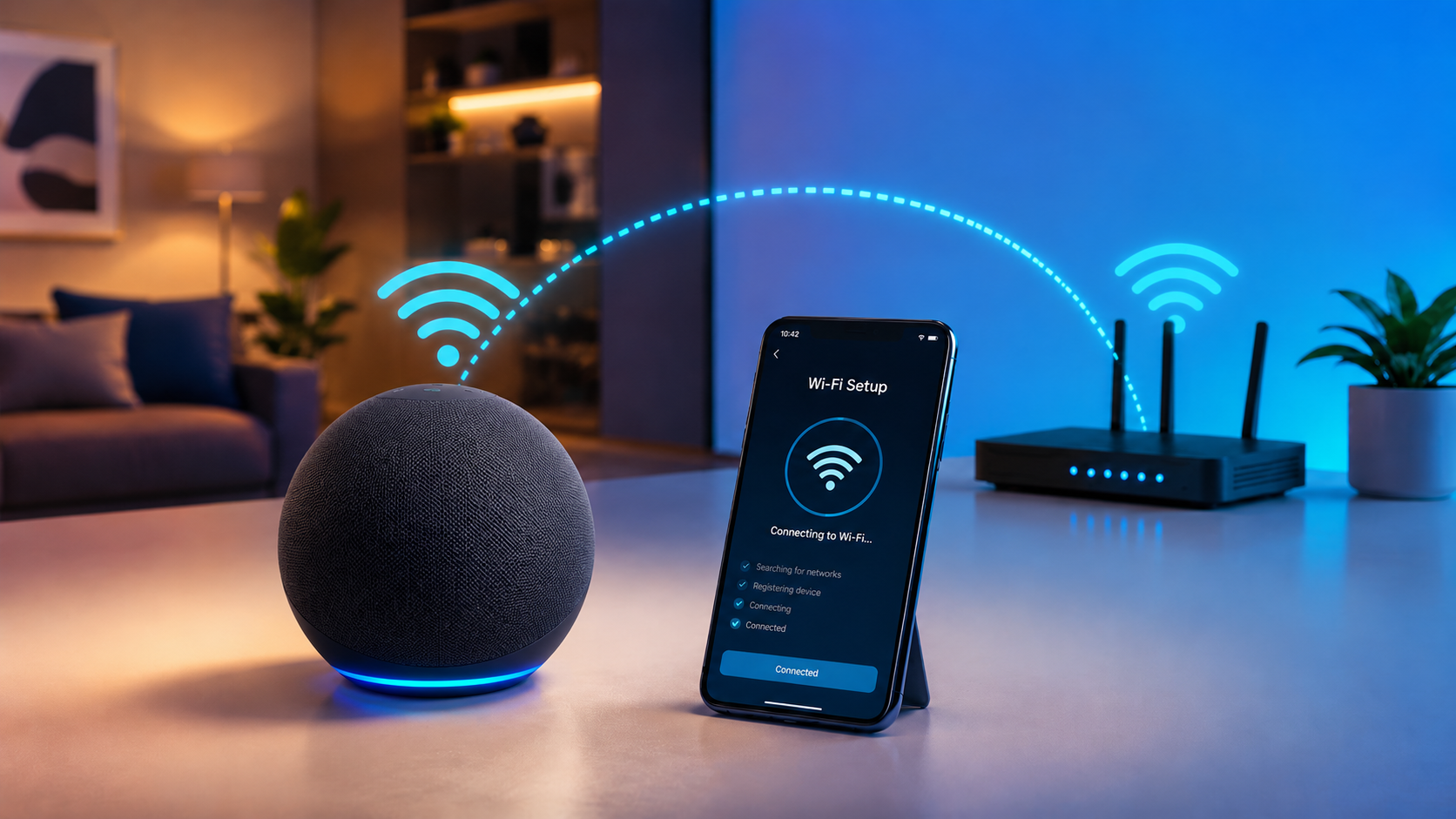
Tiempo de lectura: 5 minutos
Tener Alexa en casa puede hacer más simple varias tareas del día a día: pedir música con la voz, crear recordatorios, consultar el clima, activar rutinas, controlar dispositivos inteligentes compatibles o poner temporizadores mientras cocinas. Pero para aprovechar todo eso, primero necesitas algo clave: conectar tu dispositivo Echo a internet.
Si acabas de comprar uno o estás configurándolo por primera vez, no te preocupes. El proceso se hace desde la app Alexa y es bastante directo cuando tienes a la mano tu red Wi-Fi, la contraseña, tu celular y el Echo Dot conectado a la corriente. En esta guía te ayudaremos paso a paso a configurar Alexa, conectarla a internet y dejarla lista para que empieces a usar sus funciones desde el primer día.
Antes de empezar, revisa que todo esté listo. La mayoría de errores al conectar Alexa a internet viene de una contraseña mal escrita, una red débil o un dispositivo que no está en modo configuración.
Antes de empezar, asegúrate de tener lo básico listo:
Instala la app Alexa en tu smartphone
Inicia sesión con tu cuenta de Amazon
Conecta tu dispositivo Amazon a la corriente
Verifica que el equipo esté cerca del router durante la configuración

Desde la app podrás agregar el parlante Smart, elegir el modelo, seleccionar tu red Wi-Fi y completar la configuración. Si es la primera vez que usas el Echo, la app debería guiarte por el proceso inicial.
Antes de conectar Alexa a internet, ten a la mano estos datos:
Nombre exacto de tu red Wi-Fi
Contraseña correcta
Celular conectado a internet
Red con buena señal en el lugar donde estará el Echo
Si tienes dos redes en casa, como una de 2.4 GHz y otra de 5 GHz, elige la que tenga mejor señal donde usarás Alexa. Durante la configuración, conviene tener el Echo cerca del router para evitar cortes o fallas de detección.
Si buscas cómo conectar Alexa a internet por primera vez, lo más práctico es hacerlo desde la app Alexa. El recorrido puede cambiar un poco según el modelo, pero la lógica general es la misma.
Sigue estos pasos desde tu smartphone:
Abre la app Alexa
Entra a la sección de dispositivos
Elige la opción para agregar un nuevo dispositivo
Selecciona el tipo de equipo que tienes: Echo, Echo Dot, Echo Show u otro modelo compatible
Sigue las instrucciones que aparecen en pantalla
Elige tu red Wi-Fi
Escribe la contraseña y espera a que termine la conexión
Cuando el proceso finalice, Alexa debería quedar conectada a internet y lista para responder comandos por voz.
Haz una prueba rápida con un comando simple:
“Alexa, ¿qué hora es?”
“Alexa, pon una alarma para mañana.”
“Alexa, ¿cómo está el clima?”
Si responde con normalidad, la conexión está activa. Si no responde, revisa que el micrófono esté encendido, que el Echo tenga corriente y que tu celular esté conectado a la misma red Wi-Fi que usaste durante la configuración.
Si cambiaste de router, operador de internet o contraseña, Alexa puede quedar sin conexión. En ese caso, no necesitas comprar otro dispositivo ni hacer una configuración completa desde cero. Solo debes actualizar la red desde la app.
Para conectar Alexa a Wi-Fi nuevamente:
Abre la app Alexa
Entra a dispositivos
Selecciona tu Echo
Busca la configuración de red Wi-Fi
Elige la opción para cambiar la red
Selecciona la nueva red Wi-Fi
Ingresa la contraseña actualizada
Este paso es útil si te mudaste, cambiaste la contraseña del router o quieres usar tu Echo en otra red.
Si la app no detecta tu dispositivo, prueba lo siguiente:
Reinicia el Echo desconectándolo de la corriente por unos segundos
Vuelve a conectarlo y espera a que inicie
Abre la app Alexa otra vez
Intenta agregarlo o cambiar la red nuevamente
Si sigue sin aparecer, ponlo en modo configuración según las indicaciones de tu modelo
El método puede variar según el dispositivo Echo, así que conviene revisar las instrucciones de la app o el manual del equipo.
A veces el problema no está en Alexa, sino en la red. Puede ser una caída temporal de internet, mala señal, demasiados equipos conectados o una contraseña incorrecta.
Antes de hacer cambios más avanzados, valida estos puntos:
Confirma que internet funcione en tu celular
Revisa que la contraseña Wi-Fi esté bien escrita
Verifica que el Echo esté dentro del rango del router
Comprueba que el micrófono no esté apagado
Asegúrate de que el celular y el Echo estén usando la misma red Wi-Fi
Muchas veces el error se resuelve corrigiendo uno de estos detalles.
Si la conexión sigue fallando, prueba con este orden:
Reinicia el router
Desconecta el Echo de la corriente
Espera unos segundos
Vuelve a conectar el Echo
Abre la app Alexa e intenta la conexión otra vez
Si tienes muchos dispositivos conectados al Wi-Fi, también puedes desconectar algunos que no estés usando. Como último recurso, puedes restablecer el Echo a valores de fábrica, pero ten en cuenta que tendrás que configurarlo otra vez desde cero.
Una vez conectada, Alexa funcionará mejor si la señal Wi-Fi es estable. Esto se nota especialmente cuando usas música, rutinas, focos inteligentes, cámaras, enchufes o varios dispositivos conectados en casa.
Para mejorar la conexión de Alexa, toma en cuenta estos consejos:
Coloca el Echo en una zona abierta
Evita esconderlo detrás de muebles grandes
No lo pongas demasiado lejos del router
Aléjalo de paredes gruesas si la señal es débil
Evita zonas con humedad o calor
Prueba moverlo si responde tarde o se desconecta
Como cualquier dispositivo conectado, Alexa funciona mejor en un lugar estable, ventilado y con buena señal Wi-Fi.
Antes de configurar Alexa o cambiar la red Wi-Fi, revisa que la app Alexa esté actualizada en tu smartphone. Usar la versión más reciente puede ayudarte a evitar errores durante la conexión y a tener una experiencia más estable al gestionar tus dispositivos.
También es recomendable actualizarla si notas que la app no detecta tu Echo, se cierra sola o no muestra algunas opciones de configuración. A veces, una actualización pendiente puede ser la razón por la que el proceso no avanza como debería.
En Coolbox.pe puedes revisar parlantes inteligentes y dispositivos de Amazon para armar un espacio más conectado según tu rutina.
Amazon Mobile LLC. (2026). Amazon Alexa. Google Play. https://play.google.com/store/apps/details?id=com.amazon.dee.app
Lifewire. (2018). Alexa Not Responding? Quick Fixes for Your Echo Device. Lifewire. https://www.lifewire.com/troubleshooting-alexa-and-amazon-echo-4176276
Nations, D. (2025). How to connect Echo and Alexa to Wi-Fi. Lifewire. https://www.lifewire.com/connect-echo-and-alexa-to-wi-fi-4158308