
Radioshack
Cable HDMI Radioshack 2.0 4k con ethernet 90 cm
S/ 29.90
Tiempo de lectura: 6 minutos
Elegir un monitor puede parecer sencillo hasta que empiezas a comparar tamaños, resoluciones, tasa de refresco, tipo de panel, conexiones y funciones adicionales. No todos los modelos están pensados para lo mismo: un monitor gamer prioriza fluidez y respuesta, mientras que un monitor para trabajo suele enfocarse más en comodidad, espacio de pantalla y buena visualización durante varias horas.
Por eso, antes de comprar, conviene pensar en el uso principal. No es lo mismo buscar un monitor para PC de oficina, uno para estudiar, uno para editar contenido o uno para jugar títulos competitivos. En esta guía veremos qué características revisar para elegir mejor según tu rutina.
El primer paso no es elegir el tamaño ni la marca, sino definir el uso. Un monitor puede funcionar para muchas tareas, pero algunas características pesan más según el caso.
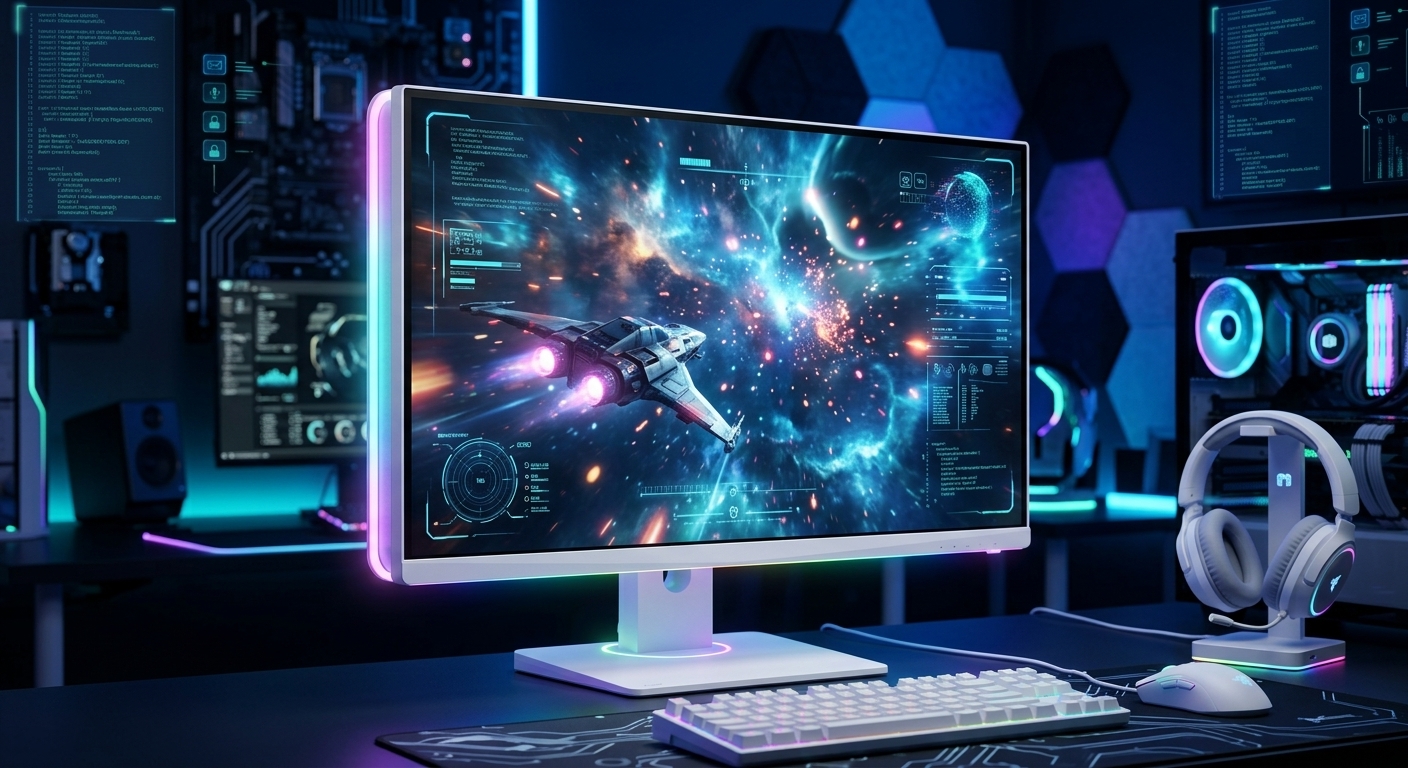
Un monitor gamer está pensado para ofrecer una experiencia más fluida y rápida. Intel explica que los monitores gaming pueden variar bastante en color, movimiento, nitidez, tasa de refresco, tiempo de respuesta y tipo de panel.
Si juegas títulos competitivos, como shooters, battle royale o juegos de ritmo rápido, te conviene priorizar una mayor tasa de refresco y un buen tiempo de respuesta. Si prefieres juegos de mundo abierto, aventura o historia, quizá te importe más la resolución, el tamaño y la calidad de imagen.
Un monitor para trabajo debe ayudarte a ver más información con comodidad. Puede servir para documentos, hojas de cálculo, diseño, programación, reuniones, navegación o uso multitarea.
En este caso, suelen importar más el tamaño, la resolución, las conexiones, la posibilidad de usar varios monitores y la comodidad durante muchas horas. Microsoft indica que Windows permite configurar pantallas externas, ajustar resolución, organizar monitores y usar el modo extendido para mover elementos entre pantallas.
El tamaño del monitor influye directamente en la comodidad. Una pantalla muy pequeña puede quedarse corta para multitarea, mientras que una demasiado grande puede ser incómoda si la usas muy cerca.
Un monitor de 24 pulgadas suele ser una opción práctica para escritorios pequeños, gaming competitivo o uso diario. Permite ver bien la pantalla sin mover demasiado la cabeza y suele combinar bien con resolución Full HD.
Puede ser buena opción si buscas un monitor para pc básico, para estudiar, trabajar con documentos o jugar sin ocupar demasiado espacio.
Un monitor de 27 pulgadas o más puede ser mejor si quieres más espacio visual. Sirve para multitarea, edición, diseño, videojuegos inmersivos o para trabajar con varias ventanas abiertas.
En estos tamaños, conviene revisar mejor la resolución. A mayor tamaño, una resolución más alta puede ayudar a mantener una imagen más nítida.
La resolución indica cuántos píxeles muestra la pantalla. Mientras mayor sea la resolución, más detalle puede mostrar el monitor, siempre que el contenido y la PC acompañen.
La resolución Full HD puede ser suficiente para estudiar, trabajar, navegar, ver videos y jugar en configuraciones equilibradas. También suele ser una opción más accesible y fácil de mover para PCs de gama media o entrada.
Si quieres un monitor gamer económico o un monitor para pc de uso diario, Full HD puede cumplir bien, especialmente en tamaños cercanos a 24 pulgadas.
QHD ofrece más nitidez que Full HD y puede ser una buena opción para monitores de 27 pulgadas. Es útil si quieres mejor detalle en juegos, diseño, edición o multitarea.
La resolución 4K ofrece todavía más definición, pero exige más potencia gráfica si lo usarás para gaming. Para trabajo visual, edición o contenido de alta resolución, puede ser una buena alternativa si tu PC tiene las conexiones y rendimiento necesarios.
La tasa de refresco indica cuántas veces por segundo se actualiza la imagen en pantalla. Se mide en hercios o Hz. Intel explica que un monitor de 144 Hz actualiza la imagen 144 veces por segundo y que una mayor tasa puede ofrecer una experiencia más fluida, siempre que CPU y GPU generen suficientes cuadros por segundo.
Esto es especialmente importante en juegos rápidos, donde cada movimiento se siente más inmediato.
Un monitor de 60 Hz puede ser suficiente para trabajo, estudio, navegación, videollamadas y consumo de contenido. También puede funcionar para juegos casuales o títulos que no dependen tanto de la velocidad de respuesta.
Si el uso principal será oficina o tareas diarias, no siempre necesitas una tasa de refresco alta.
Para gaming competitivo, 144 Hz puede marcar una diferencia frente a 60 Hz, siempre que tu PC pueda generar suficientes FPS. Intel señala que no basta con comprar un monitor de 144 Hz o 240 Hz; el sistema también debe ser capaz de producir los cuadros necesarios para aprovecharlo.
Si juegas shooters, carreras o títulos de acción rápida, una tasa de refresco alta puede hacer que el movimiento se sienta más suave y reactivo.
El tiempo de respuesta se relaciona con la rapidez con la que los píxeles cambian de un color a otro. En gaming, un menor tiempo de respuesta puede ayudar a reducir estelas o desenfoques en movimiento.
En juegos con mucho movimiento, un monitor lento puede hacer que la imagen se vea menos clara. Esto puede notarse en giros rápidos, desplazamientos o escenas con muchos cambios.
Si el monitor será principalmente para trabajo, el tiempo de respuesta no suele ser el factor más importante. En ese caso, pesan más resolución, tamaño, comodidad visual, conectividad y ergonomía.
Para documentos, hojas de cálculo, navegación o videollamadas, no necesitas necesariamente un panel de alta velocidad.
El panel es la tecnología que usa la pantalla para mostrar la imagen. Aunque muchas veces nos fijamos primero en el tamaño o la resolución, el tipo de panel también influye en cómo se ven los colores, qué tan profundo se percibe el negro, desde qué ángulo se ve bien la imagen y qué tan rápido responde el monitor.
Un panel IPS suele ser una buena opción si quieres colores más consistentes y buenos ángulos de visión. Esto significa que la imagen se mantiene bastante bien incluso si no miras el monitor exactamente de frente.
Por eso, puede funcionar bien para trabajo, estudio, diseño básico, edición ligera, consumo de contenido y también para gaming si buscas una imagen equilibrada. Es una opción bastante versátil cuando quieres un monitor para pc que sirva para varias tareas.
Un panel VA suele destacar por ofrecer mejor contraste. En simple, esto ayuda a que los negros se vean más profundos y que las escenas oscuras tengan más presencia.
Puede ser una buena alternativa si ves películas, juegas títulos con ambientes oscuros o quieres una imagen con más profundidad. Sin embargo, según el modelo, puede no ser tan rápido como otras opciones enfocadas en gaming competitivo.
Un panel TN suele estar más orientado a velocidad y respuesta. Por eso, durante años fue común en monitores gamer enfocados en juegos competitivos.
La desventaja es que normalmente sacrifica color y ángulos de visión frente a IPS o VA. Es decir, la imagen puede verse menos uniforme si miras la pantalla desde los lados o desde una posición inclinada.
Si quieres un monitor para trabajo, estudio y uso diario, un IPS suele ser una apuesta segura. Si prefieres contraste para películas o juegos con escenas oscuras, un VA puede tener más sentido. Si tu prioridad absoluta es la respuesta en juegos competitivos y el presupuesto es ajustado, un TN todavía puede ser una opción.
Antes de elegir, revisa qué pesa más para ti: color, contraste, velocidad, comodidad visual o precio.
Un buen monitor debe tener las conexiones que necesitas para tu PC, laptop o consola. No todos los puertos soportan la misma resolución o tasa de refresco.
HDMI es común en laptops, PCs, consolas y monitores. DisplayPort suele ser frecuente en setups de PC, especialmente para gaming con altas tasas de refresco.
Si quieres aprovechar una resolución alta o más Hz, verifica que el puerto y el cable soporten esa configuración. No basta con que el monitor tenga una tasa alta; también debe recibir la señal correcta desde la PC.
Algunos monitores incluyen USB-C, puertos USB adicionales o salida de audio. Esto puede ser útil si conectas una laptop, periféricos o quieres reducir cables en el escritorio.
Para trabajo, la conectividad puede ser tan importante como la pantalla. Un monitor con los puertos correctos puede hacer que tu espacio sea más ordenado y práctico.
La mejor elección depende del uso principal. Un monitor para gaming no siempre es el mejor para oficina, y un monitor para trabajo no siempre será ideal para juegos competitivos.
Si juegas competitivo, prioriza tasa de refresco alta, buen tiempo de respuesta y compatibilidad con tu GPU. También puede ayudarte una tecnología de sincronización variable.
NVIDIA explica que G-SYNC Compatible valida monitores para ofrecer una experiencia básica de frecuencia de actualización variable, orientada a reducir tearing y stuttering. Intel también señala que adaptive sync permite sincronizar la tasa de refresco del monitor con la GPU cuando los FPS son variables.
Si el uso principal será trabajo, estudio o productividad, prioriza tamaño, resolución, comodidad visual, conectividad y posibilidad de usar varias ventanas.
Un monitor de 24 o 27 pulgadas puede ser suficiente para muchos usuarios. Si trabajas con diseño, edición, hojas de cálculo grandes o multitarea intensa, una pantalla más grande o una configuración de dos monitores puede ser más conveniente.
En Coolbox.pe puedes comparar opciones de monitores para gaming, trabajo, estudio y uso diario, revisando características como tamaño, resolución, tasa de refresco, tipo de panel y conexiones disponibles.
Depende del espacio y uso. Para tareas básicas, 24 pulgadas puede ser suficiente. Para multitarea, diseño, edición o juegos inmersivos, 27 pulgadas o más puede ser mejor.
Full HD puede funcionar bien para uso general. QHD ofrece más nitidez en tamaños como 27 pulgadas. 4K es mejor para máximo detalle, pero requiere más potencia en gaming.
Hz indica cuántas veces por segundo se actualiza la imagen. Un monitor de 144 Hz puede mostrar más actualizaciones por segundo que uno de 60 Hz, si la PC genera suficientes FPS.
Depende del equipo y la resolución que quieras usar. Ambos pueden funcionar bien, pero DisplayPort suele ser común en setups de PC gamer con altas tasas de refresco.
Sí, si tu PC tiene las salidas necesarias. En Windows puedes configurar varias pantallas, extender el escritorio y organizar la posición de cada monitor desde ajustes de pantalla.
Intel. (s.f.). Everything You Need to Know About Gaming Monitors. Intel.
Intel. (s.f.). What Is Refresh Rate and Why Is It Important? Intel.
Microsoft. (s.f.). How to use multiple monitors in Windows. Microsoft Support.
NVIDIA. (s.f.). Best Gaming Monitors and Displays | NVIDIA G-SYNC. NVIDIA.