
¿Cómo tomar captura de pantalla en una laptop?

Tiempo de lectura: 5 minutos
Saber cómo tomar una captura de pantalla en una laptop es una de las funciones más útiles tanto para estudiar como para trabajar o guardar información importante. Ya sea que necesites compartir un error, guardar una conversación, capturar una imagen o conservar un comprobante, existen diferentes métodos según el sistema operativo y la marca de tu equipo.
La buena noticia es que, en la mayoría de laptops con Windows, el procedimiento es muy similar, ya que depende principalmente del sistema operativo y no del fabricante. En cambio, si utilizas una Mac, los atajos de teclado son distintos. En esta guía te mostramos cómo hacer capturas de pantalla en laptops HP, Lenovo, Dell, ASUS, Toshiba, Acer y Mac, además de otros métodos que pueden facilitarte la tarea.
PUEDES VER: ¿Cómo conectar audífonos Bluetooth a una laptop?
¿Cómo tomar una captura de pantalla en una laptop con Windows?
La mayoría de laptops con Windows incorporan la tecla Impr Pant (Print Screen, PrtSc o PrtScn), que permite realizar capturas de diferentes maneras. Dependiendo del resultado que necesites, puedes utilizar alguno de estos métodos.
Capturar toda la pantalla
Si deseas copiar todo lo que aparece en pantalla, presiona: PrtScn
La imagen se copiará al portapapeles y podrás pegarla con Ctrl + V en aplicaciones como Paint, Word o un editor de imágenes.
Guardar automáticamente la captura
Si prefieres que la imagen se guarde directamente como archivo, utiliza: Windows + PrtScn
La pantalla se atenuará brevemente y la captura se almacenará automáticamente en: Imágenes > Capturas de pantalla
Este método está disponible en versiones recientes de Windows.
Capturar solo una parte de la pantalla
Windows también permite seleccionar únicamente una zona específica mediante:
Windows + Shift + S
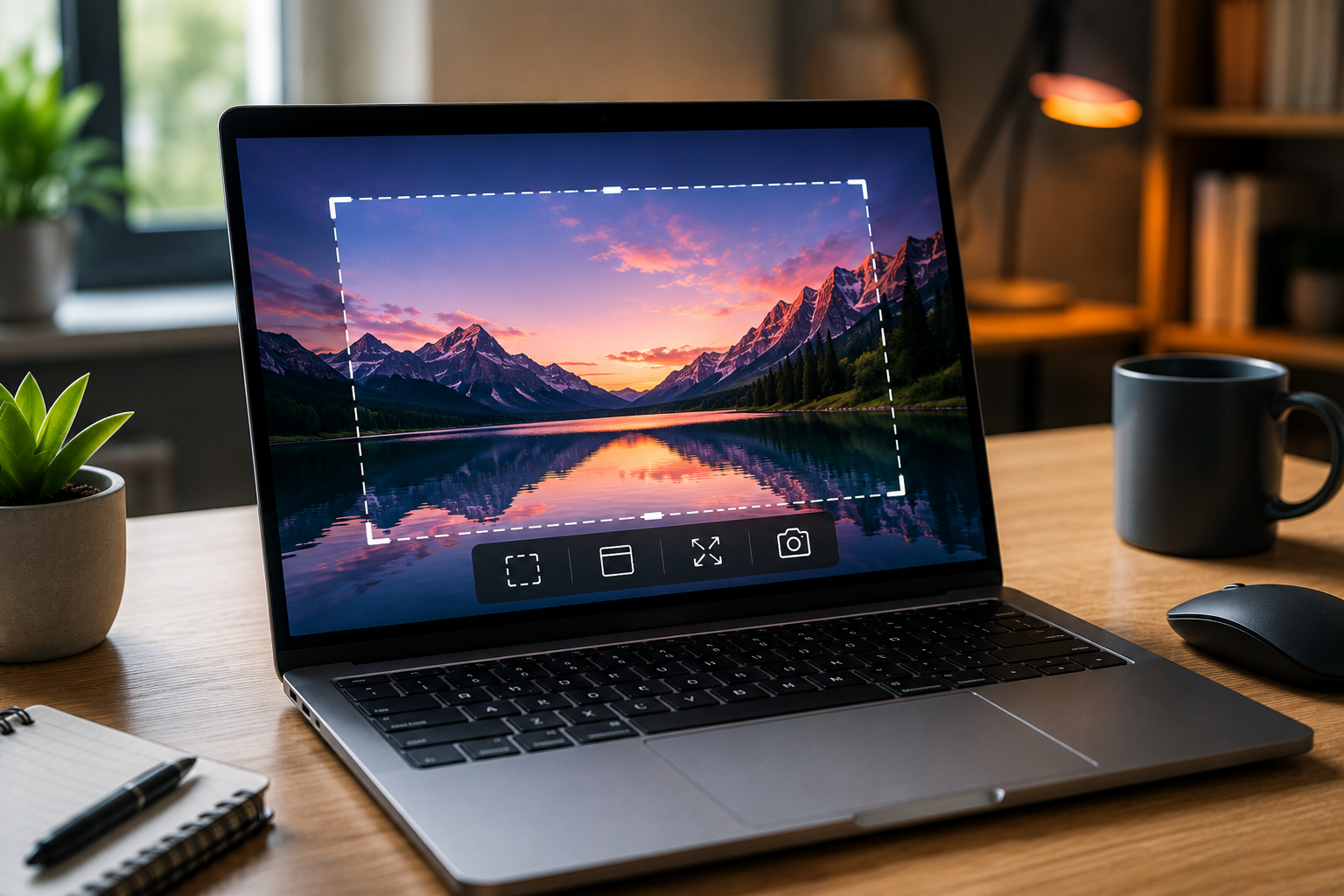
Al presionar esta combinación se abrirá la herramienta Recortes (Snipping Tool), desde donde podrás elegir entre:
Captura rectangular
Captura de forma libre
Captura de una ventana
Captura de pantalla completa
PUEDES VER: PC gamer armada o computadora gamer lista: diferencias antes de comprar
¿Cómo tomar captura de pantalla en laptop HP?
Las laptops HP utilizan los mismos atajos de Windows. En la mayoría de modelos puedes emplear:
PrtScn para copiar toda la pantalla
Windows + PrtScn para guardar automáticamente la imagen
Windows + Shift + S para seleccionar un área específica
En algunos equipos compactos puede ser necesario presionar también la tecla Fn, dependiendo del modelo y de la configuración del teclado.
¿Cómo tomar captura de pantalla en laptop Lenovo?
En las laptops Lenovo el procedimiento también depende de Windows.
Las combinaciones más utilizadas son:
PrtScn
Windows + PrtScn
Windows + Shift + S
En algunos modelos ultradelgados, la tecla PrtScn comparte funciones con otras teclas, por lo que podría ser necesario utilizar Fn + PrtScn.
¿Cómo tomar captura de pantalla en laptop Dell?
Si utilizas una laptop Dell, puedes realizar capturas mediante los mismos accesos rápidos de Windows.
Las opciones más comunes son:
PrtScn
Windows + PrtScn
Windows + Shift + S
Si la tecla de impresión comparte funciones multimedia, prueba con Fn + PrtScn.
PUEDES VER: ¿Cómo canjear códigos en Roblox desde PC y celular?
¿Cómo tomar captura de pantalla en laptop ASUS?
Las laptops ASUS también utilizan las herramientas integradas de Windows.
Dependiendo del modelo, puedes usar:
PrtScn
Windows + PrtScn
Windows + Shift + S
En algunos teclados ultracompactos, la tecla de captura puede combinarse con Fn.
¿Cómo tomar captura de pantalla en laptop Toshiba?
Las laptops Toshiba con Windows mantienen el mismo funcionamiento que otros fabricantes.
Puedes utilizar:
PrtScn para copiar la pantalla
Windows + PrtScn para guardar automáticamente la captura
Windows + Shift + S para seleccionar únicamente una parte de la pantalla
Algunos modelos antiguos también requieren la tecla Fn para acceder a la función de impresión.
¿Cómo tomar captura de pantalla en laptop Acer?
En una laptop Acer puedes realizar capturas utilizando las herramientas propias de Windows.
Los atajos más habituales son:
PrtScn
Windows + PrtScn
Windows + Shift + S
Dependiendo del teclado, puede ser necesario utilizar Fn + PrtScn.
¿Cómo tomar captura de pantalla en laptop Mac?
Las computadoras MacBook utilizan combinaciones de teclas diferentes a Windows.
Capturar toda la pantalla
Presiona:
Shift + Command (⌘) + 3
La captura se guardará automáticamente en el escritorio de macOS.
Capturar una parte de la pantalla
Si solo necesitas una sección específica, utiliza:
Shift + Command (⌘) + 4
El cursor cambiará para que puedas seleccionar el área que deseas capturar.
Abrir las opciones de captura
macOS también incorpora una herramienta con más funciones mediante:
Shift + Command (⌘) + 5
Desde allí puedes:
Capturar toda la pantalla
Capturar una ventana
Seleccionar una región
Grabar la pantalla
Elegir la ubicación donde se guardarán los archivos
¿Qué hacer si no funciona la tecla PrtScn?
Si al presionar PrtScn no ocurre nada, revisa estos aspectos antes de pensar que existe un problema con tu laptop.
Comprueba si debes usar la tecla Fn
En muchas laptops modernas, especialmente las más delgadas, la tecla PrtScn comparte funciones con otras teclas del teclado.
En esos casos prueba:
Fn + PrtScn
Fn + Windows + PrtScn
Utiliza la herramienta Recortes de Windows
Si prefieres un método más flexible, puedes abrir directamente la aplicación Recortes (Snipping Tool) desde el menú Inicio.
Esta herramienta permite realizar capturas, editarlas rápidamente y compartirlas sin instalar programas adicionales.
Consejos para tomar mejores capturas de pantalla
Antes de realizar una captura, conviene cerrar notificaciones o información personal que no desees compartir. Si necesitas enviar una imagen por correo o mensajería, también puedes recortarla para mostrar únicamente la información importante.
Además, si realizas capturas con frecuencia para trabajar, estudiar o crear contenido, aprender los atajos de teclado puede ayudarte a ahorrar tiempo y agilizar tu flujo de trabajo.
Si estás buscando una laptop para estudiar, trabajar o crear contenido, en Coolbox.pe puedes encontrar equipos de marcas como HP, Lenovo, ASUS, Dell, Acer, Apple y otras, además de accesorios que complementen tu experiencia de uso.
Preguntas frecuentes
¿Cómo tomar una captura de pantalla en una laptop HP?
Puedes usar PrtScn, Windows + PrtScn o Windows + Shift + S. En algunos modelos también puede ser necesario presionar Fn.
¿Cómo hacer una captura de pantalla en una MacBook?
Utiliza Shift + Command (⌘) + 3 para capturar toda la pantalla o Shift + Command (⌘) + 4 para seleccionar un área específica.
¿Dónde se guardan las capturas de pantalla en Windows?
Cuando utilizas Windows + PrtScn, las imágenes se almacenan automáticamente en la carpeta Imágenes > Capturas de pantalla.
¿Qué hago si mi tecla PrtScn no funciona?
Prueba utilizando Fn + PrtScn o la herramienta Recortes (Snipping Tool) incluida en Windows.
¿Las laptops HP, Lenovo, Dell, ASUS, Acer y Toshiba utilizan el mismo método?
En la mayoría de los casos sí. Todas utilizan las herramientas integradas de Windows, aunque algunos modelos requieren combinar la tecla Fn con PrtScn debido al diseño del teclado.
Referencias
Apple. (s. f.). Tomar una captura de pantalla en la Mac. https://support.apple.com/es-es/102646
Microsoft. (s. f.). Métodos abreviados de teclado en Windows. https://support.microsoft.com/es-es/windows/métodos-abreviados-de-teclado-en-windows
Microsoft. (s. f.). Recortes y captura de pantalla. https://support.microsoft.com/es-es/windows/usar-la-herramienta-recortes-para-capturar-pantallas